Der ultimative Leitfaden zum Bau eines Custom-PCs: Dein digitales Meisterwerk entsteht
-
 Clara Schmidt
 - 24 Aug, 2026 18:25
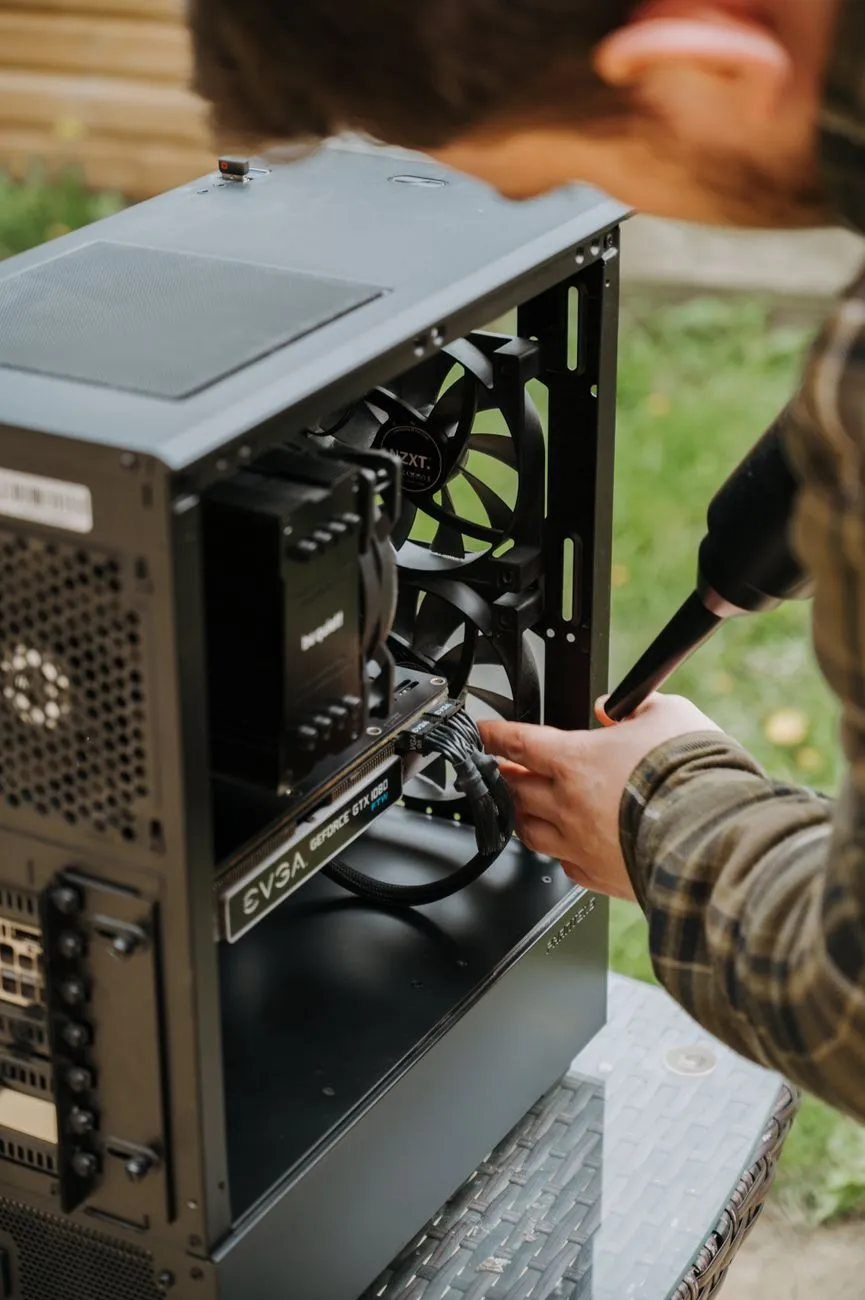
Wenn die Siliziumchips flüstern und die Lüfter zum Leben erwachen – dann beginnt dein digitales Abenteuer.
Stell dir vor, du hältst nicht nur einen Computer in den Händen, sondern ein Werkzeug der Kreativität, ein Tor zu unendlichen Möglichkeiten oder eine Waffe der Präzision für deine Projekte. Ein Custom-PC ist mehr als nur eine Ansammlung von Bauteilen – er ist eine Hommage an deine Vision, ein Beweis für Geduld und ein Statement deiner Leidenschaft. Doch zwischen den unzähligen Komponenten, den widersprüchlichen Ratschlägen und den technischen Fallstricken lauert ein Labyrinth aus Entscheidungen. Wo fängst du an? Welche Teile passen zusammen? Und wie vermeidest du die typischen Anfängerfehler, die selbst erfahrene Bastler noch Jahre später fluchen lassen?
Dieser Leitfaden ist dein Schlüssel zum Erfolg. Kein oberflächlicher Ratgeber, kein trockenes Handbuch – sondern ein praktischer Kompass, der dich durch jeden Schritt führt: von der ersten Idee bis zum finalen Bootvorgang. Du wirst lernen, wie du Kompatibilität prüfst, Kosten optimierst und Leistung maximierst, ohne dabei in die Fallen der Massenware zu tappen. Und das Beste? Am Ende hältst du nicht nur einen funktionierenden PC in den Händen, sondern das Gefühl, etwas Einzigartiges geschaffen zu haben.
Bereit, dein digitales Meisterwerk zu schmieden?
Die Philosophie hinter dem Custom-PC: Warum Eigenbau mehr ist als nur Hardware
Ein Custom-PC ist kein Luxus – er ist eine Investition in deine Zukunft. Während vorgefertigte Systeme oft Kompromisse bei Leistung, Upgrade-Fähigkeit und Individualität eingehen, gibt dir der Eigenbau die volle Kontrolle. Doch diese Freiheit hat ihren Preis: Sie erfordert Wissen, Planung und eine klare Vision.
Die Vorteile eines Custom-PCs – jenseits der Marketingversprechen
-
Leistung nach Maß Vorgefertigte Systeme sind auf Durchschnittsnutzer ausgelegt. Ein Custom-PC hingegen wird deinen Anforderungen gerecht – sei es für 4K-Gaming, 3D-Rendering, KI-Entwicklung oder stille Büroarbeit. Du entscheidest, welche Komponenten Priorität haben: Mehr RAM für Multitasking? Eine starke GPU für Raytracing? Oder ein effizientes Netzteil für 24/7-Betrieb?
-
Zukunftssicherheit durch Upgrade-Pfade Die Technologie entwickelt sich rasant. Ein Custom-PC lässt sich schrittweise modernisieren – während vorgefertigte Systeme oft nach wenigen Jahren im Müll landen. Ob du später eine neue Grafikkarte einbaust, mehr Speicher hinzufügst oder das Mainboard tauschst: Dein System wächst mit dir.
-
Stille Effizienz statt lärmender Kompromisse Viele Fertig-PCs opfern Kühlung und Akustik für den Preis. Ein selbstgebauter PC kann mit optimalen Lüftern, Wasserkühlung oder passiver Kühlung punkten – je nach Bedarf. Das Ergebnis? Weniger Lärm, mehr Leistung und eine längere Lebensdauer.
-
Ein Unikat – nicht nur ein Gerät Dein Custom-PC ist ein Statement. Ob du ein minimalistisches Gehäuse mit RGB-Beleuchtung wählst oder ein industrielles Design mit sichtbaren Kabeln – er spiegelt deinen Stil wider. Und das Beste: Du kannst ihn persönlich gestalten, von der Farbwahl der Komponenten bis zur Anordnung der Lüfter.
-
Kostenersparnis auf lange Sicht Ja, der Eigenbau erfordert eine Anschubinvestition. Doch auf 3–5 Jahre gerechnet, sparst du oft Hunderte bis Tausende Euro. Warum? Weil du keine Overhead-Kosten für Marketing, Lagerhaltung oder unnötige Software zahlst – und weil du nur die Komponenten kaufst, die du wirklich brauchst.
Die 7 tödlichen Sünden beim PC-Bau – und wie du sie vermeidest
Jeder, der schon einmal einen PC gebaut hat, kennt sie: die dummen Fehler, die Stunden an Debugging kosten. Doch viele davon lassen sich im Voraus vermeiden, wenn du die häufigsten Fallstricke kennst.
1. Die Kompatibilitätsfalle: Wenn Teile plötzlich nicht mehr passen
Ein Mainboard mit einem falschen Sockel, ein Netzteil mit zu wenig Watt oder RAM, der nicht unterstützt wird – die Liste der Inkompatibilitäten ist lang. Doch wie vermeidest du das?
- Prüfe die Spezifikationen deines Mainboards (z. B. Sockeltyp, RAM-Typ, PCIe-Steckplätze).
- Nutze Kompatibilitätsrechner wie den von PCPartPicker oder UserBenchmark.
- Achte auf Formfaktoren: ATX, Micro-ATX oder Mini-ITX – jedes Gehäuse hat seine Grenzen.
Beispiel: Ein Intel Core i9-14900K benötigt ein Mainboard mit LGA 1700-Sockel und DDR5-RAM. Ein älteres B660-Mainboard wäre hier eine Katastrophe.
2. Das Netzteil-Dilemma: Zu schwach, zu billig, zu gefährlich
Ein unterdimensioniertes Netzteil ist wie ein Herz mit zu wenig Pumpleistung – es bricht irgendwann zusammen. Doch auch ein überdimensioniertes Netzteil ist keine Lösung, denn es verschwendet Energie und kann Überhitzung begünstigen.
- Berechne deinen Bedarf mit Tools wie OuterVision PSU Calculator.
- Wähle ein 80+ Bronze/Gold-Zertifiziertes Netzteil für Effizienz.
- Achte auf Markenqualität: Corsair, Seasonic, be quiet! oder EVGA sind bewährte Hersteller.
Warnung: Billige No-Name-Netzteile können Spannungsspitzen verursachen und deine Hardware dauerhaft beschädigen.
3. Die Kühlungs-Illusion: Warum mehr Lüfter nicht immer besser ist
Viele Anfänger denken: “Je mehr Lüfter, desto kühler.” Doch das ist ein gefährlicher Irrtum. Zu viele Lüfter können Turbulenzen erzeugen, die die Kühlung verschlechtern statt verbessern.
- Optimiere die Luftströmung: Frontlüfter saugen Luft an, Rück- und Oberlüfter blasen sie aus.
- Nutze Kabelmanagement, um Luftzirkulation nicht zu blockieren.
- Für Hochleistungs-PCs: Wasserkühlung (AIO oder Custom-Loop) ist oft die beste Lösung.
Tipp: Ein guter CPU-Kühler (z. B. Noctua NH-D15 oder be quiet! Dark Rock Pro 4) reicht für die meisten Systeme aus.
4. Das BIOS-Chaos: Wenn der PC nicht bootet
Ein schwarzer Bildschirm nach dem Zusammenbau? Das ist der Albtraum eines jeden PC-Bauers. Doch meist liegt es an einfachen Einstellungen im BIOS:
- Aktiviere den XMP/EXPO-Profil für RAM (sonst läuft er mit Standard-Takt).
- Stelle sicher, dass die Boot-Reihenfolge korrekt ist (z. B. SSD vor HDD).
- Deaktiviere Secure Boot, falls dein Betriebssystem es nicht unterstützt.
Notfall-Tipp: Falls nichts hilft, setze das BIOS zurück (Clear CMOS).
5. Das Kabelmanagement-Desaster: Wenn Schönheit zur Qual wird
Unordentliche Kabel sehen nicht nur hässlich aus – sie können Luftströmung blockieren und Staub anziehen. Doch mit ein paar Tricks wird dein PC zum ästhetischen Meisterwerk:
- Nutze Kabelbinder oder Kabelkanäle.
- Wähle ein Gehäuse mit hinten liegenden Kabelkanälen (z. B. Fractal Design Meshify C).
- Modulare Netzteile reduzieren die Kabelmenge.
Bonus: RGB-Beleuchtung wirkt erst richtig gut, wenn die Kabel unsichtbar sind.
6. Die Software-Falle: Treiber, Updates und der Bluescreen
Ein frisch gebauter PC startet nicht? Oft liegt es an fehlenden Treibern oder Windows-Updates. Doch auch hier gibt es Lösungen:
- Lade die neuesten Treiber von der Hersteller-Website herunter (nicht von Windows Update!).
- Nutze DDU (Display Driver Uninstaller), um alte Treiber komplett zu entfernen.
- Installiere Windows von Grund auf (kein Upgrade von einer alten Installation!).
Warnung: Gefälschte Treiber aus dubiosen Quellen können Malware enthalten.
7. Die Upgrade-Bremse: Wenn die Hardware plötzlich veraltet ist
Ein Custom-PC soll zukunftssicher sein – doch wenn du falsche Entscheidungen triffst, wird er schnell zum Dinosaurier.
- Wähle ein Mainboard mit gutem VRM (z. B. für spätere CPU-Upgrades).
- Achte auf genug RAM-Steckplätze (mindestens 4 für zukünftige Erweiterungen).
- Vermeide proprietäre Anschlüsse (z. B. bei Netzteilen oder Gehäusen).
Beispiel: Ein DDR4-System ist heute noch gut, aber DDR5 bietet mehr Leistung und Zukunftssicherheit.
Die ultimative Komponenten-Checkliste: Was du wirklich brauchst (und was nicht)
Nicht jede Komponente ist gleich wichtig. Manche sind Pflicht, andere optional – und wieder andere überbewertet. Hier die harte Wahrheit über die einzelnen Teile deines Custom-PCs.
🔥 Die Pflichtkomponenten – ohne sie geht nichts
| Komponente | Wichtige Spezifikationen | Budget-Tipp | Premium-Tipp |
|---|---|---|---|
| CPU | Sockel (z. B. AM5, LGA 1700), Kerne/Takt | AMD Ryzen 5 5600 (6C/12T) | Intel Core i9-14900K (24C/32T) |
| Mainboard | Sockelkompatibilität, RAM-Typ, PCIe-Slots | MSI B550-A PRO (AM4) | ASUS ROG Maximus Z790 Hero (Intel) |
| RAM | DDR4/DDR5, Takt (z. B. 3200 MHz), Kapazität | 16GB (2x8GB) DDR4-3200 | 32GB (2x16GB) DDR5-6000 CL30 |
| GPU | VRAM (8GB+ für Gaming), Anschlüsse (HDMI/DisplayPort) | NVIDIA RTX 3060 12GB | AMD RX 7900 XTX 24GB |
| Speicher | Kapazität (1TB+ für System), Typ (SSD NVMe) | 1TB Samsung 980 Pro NVMe | 2TB WD Black SN850X NVMe |
| Netzteil | Wattzahl (mind. 650W für Gaming), Zertifizierung | Corsair RM650x (650W, 80+ Gold) | Seasonic PRIME TX-850 (850W, 80+ Titanium) |
| Gehäuse | Formfaktor (ATX, Micro-ATX), Kühlung | Fractal Design Meshify C | Lian Li PC-O11 Dynamic EVO |
| Kühlung | Luft- oder Wasserkühlung, Lautstärke | Noctua NH-U12S | Corsair iCUE H150i Elite LCD |
⚡ Die optionalen, aber nützlichen Extras
- Wi-Fi/Bluetooth-Karte (falls dein Mainboard keine onboard hat)
- RGB-Beleuchtung (z. B. Corsair iCUE oder Razer Chroma)
- Zusätzliche Lüfter (z. B. Arctic P12 PWM für bessere Luftzirkulation)
- USB-3.2/Thunderbolt-Erweiterung (für schnelle Datenübertragung)
- Soundkarte (falls du High-End-Audio brauchst)
🚫 Die überbewerteten Komponenten – spar dein Geld!
- Teure Lüfter (außer du brauchst absolute Stille oder extrem hohe Drehzahlen)
- Marken-RAM mit RGB (die Leistung ist oft identisch zu No-Name-RAM)
- Überdimensionierte Netzteile (z. B. 1200W für ein Gaming-System – das ist Verschwendung)
- Premium-Kabel (Kupfer ist Kupfer – die Farbe macht keinen Unterschied)
- Unnötige RGB-Hubs (ein gutes Mainboard oder eine GPU reicht oft aus)
Schritt-für-Schritt: Deinen Custom-PC zusammenbauen – ohne Panik
Jetzt wird es ernst. Doch keine Sorge – wenn du die vorherigen Schritte befolgst, wird der Zusammenbau zum Kinderspiel. Hier die ultimative Anleitung für deinen ersten (oder zehnten) PC-Bau.
📌 Vorbereitung: Was du brauchst
✅ Werkzeug:
- Kreuzschlitzschraubendreher (magnetisch, falls möglich)
- Antistatische Handgelenkbänder (optional, aber empfohlen)
- Pinzette (für kleine Schrauben)
- Kabelbinder (für Kabelmanagement)
✅ Arbeitsplatz:
- Eine saubere, ebene Fläche (am besten ein Tisch mit guter Beleuchtung)
- Antistatische Unterlage (ein einfaches Handtuch reicht)
- Kleine Schüssel für Schrauben (verhindert Verlust)
✅ Komponenten:
- Alle Teile aus deiner Bestellliste
- Treiber-DVDs (falls vorhanden) oder ein USB-Stick mit Treibern
🔧 Phase 1: Das Mainboard vorbereiten
- Lege das Mainboard auf die antistatische Unterlage.
- Installiere den CPU-Kühler (falls nicht bereits vorinstalliert):
- Trage thermische Paste auf (falls nicht bereits auf dem Kühler).
- Setze den Kühler auf die CPU und fixiere ihn mit den Halterungen.
- Montiere den RAM:
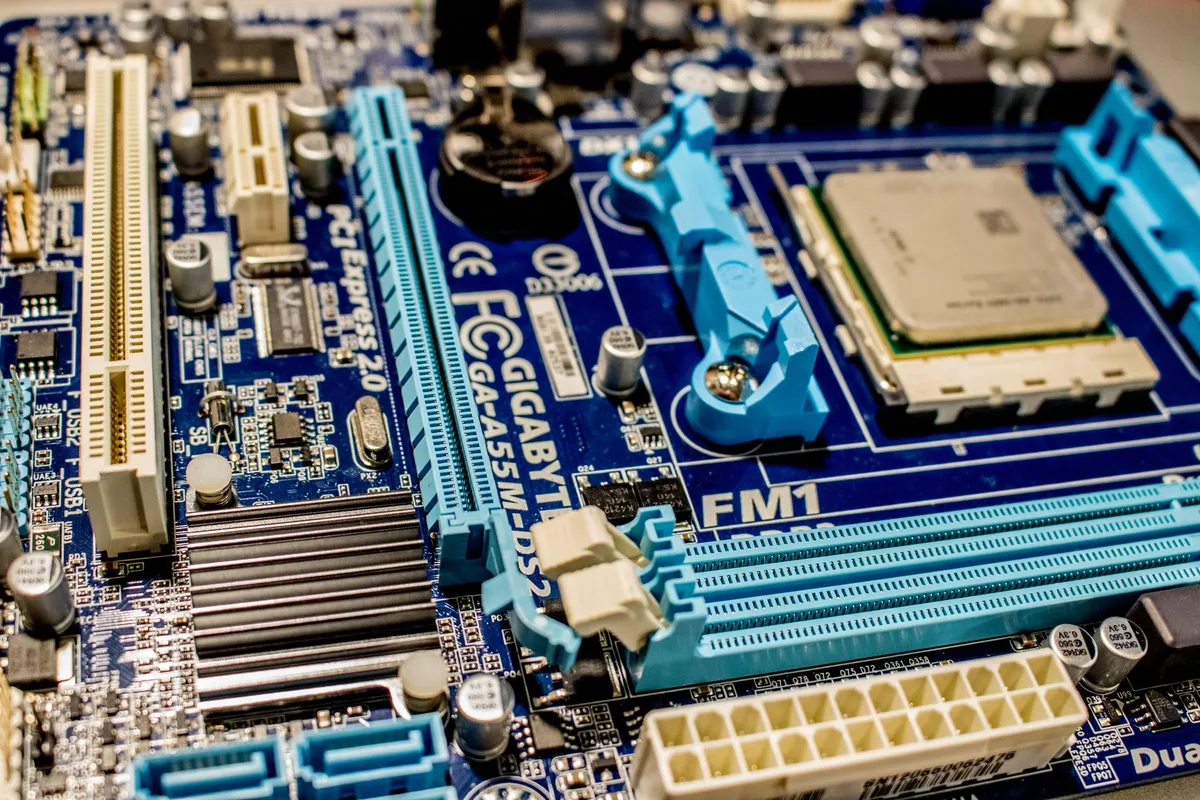
- Öffne die RAM-Klemmen am Mainboard.
- Setze die RAM-Riegel gleichmäßig ein (meist in den Slots A2 & B2 für Dual-Channel).
- Drücke sie fest, bis die Klemmen einrasten.
Tipp: Achte auf die Richtung der RAM-Riegel – sie haben eine Nase, die in die Aussparung passt.
🔧 Phase 2: Das Gehäuse vorbereiten
- Entferne die Seitenwände des Gehäuses.
- Montiere die I/O-Blende (falls nicht bereits am Mainboard befestigt).
- Setze die Standoffs (Halterungen) ein:
- Diese kleinen Schrauben verhindern Kurzschlüsse zwischen Mainboard und Gehäuse.
- Achte auf die richtige Position (meist 9–12 Stück, je nach Formfaktor).
- Installiere die Frontpanel-Anschlüsse:
- PWR_SW (Power-Button), RESET, HDD_LED, PWR_LED, USB 3.0, Audio.
- Achtung: Die Anschlüsse sind oft klein und unübersichtlich – schau ins Mainboard-Handbuch!
🔧 Phase 3: Mainboard ins Gehäuse einbauen
- Hebe das Mainboard vorsichtig an die Standoffs.
- Richte es aus und schraube es gleichmäßig fest (nicht zu fest, sonst verbiegst du das Board!).
- Verbinde die Kabel:
- 24-Pin-ATX (Stromversorgung Mainboard)
- 8-Pin EPS (CPU-Strom)
- SATA-Strom (für Laufwerke)
- Frontpanel-Kabel (wie oben beschrieben)
🔧 Phase 4: Komponenten einbauen
- GPU installieren:
- Entferne die PCIe-Abdeckungen am Gehäuse.
- Setze die GPU in den obersten PCIe-Slot (meist Slot 1).
- Fixiere sie mit Schrauben am Gehäuse.
- Laufwerke montieren:
- SSD/HDD in die 3,5”- oder 2,5”-Schächte einsetzen.
- NVMe-SSDs direkt auf das Mainboard (M.2-Slot).
- Netzteil einbauen:
- Setze es in die vorgesehene Position (meist unten im Gehäuse).
- Achte auf die Luftströmung (Lüfter sollte nach unten/unten blasen).
🔧 Phase 5: Kabelmanagement & finale Checks
- Verlege die Kabel ordentlich:
- Nutze Kabelkanäle oder Kabelbinder.
- Vermeide Blockaden für Lüfter oder Luftströmung.
- Überprüfe alle Verbindungen:
- Stromkabel (Mainboard, GPU, Laufwerke)
- Datenkabel (SATA, M.2)
- Frontpanel (Power-Button, LEDs)
- Schließe das Gehäuse und stelle sicher, dass alle Schrauben fest sind.
🚀 Phase 6: Der erste Start – und was du tun musst, wenn es nicht klappt
- Stecke den PC ein und drücke den Power-Button.
- Beobachte:
- Lüfter drehen sich? → Stromversorgung OK.
- Bildschirm bleibt schwarz? → GPU/Monitor prüfen.
- Pieptöne? → Schau ins Mainboard-Handbuch (Fehlercodes!).
- BIOS einrichten:
- Drücke DEL/F2 während des Starts, um ins BIOS zu gelangen.
- Aktiviere XMP/EXPO für RAM.
- Stelle die Boot-Reihenfolge ein (SSD zuerst).
- Betriebssystem installieren:
- Erstelle einen USB-Stick mit Windows/Linux.
- Starte vom USB-Stick und folge den Anweisungen.
Notfallplan:
- Kein Bild? → GPU prüfen, RAM neu einsetzen, CMOS zurücksetzen.
- Überhitzung? → Kühlung prüfen, Thermal Paste erneuern.
- Kein Strom? → Netzteil prüfen, Kabelverbindungen kontrollieren.
Performance-Boost: Wie du deinen Custom-PC auf Maximum trimst
Ein Custom-PC ist gebaut – doch jetzt beginnt die Feinjustierung. Hier kommen die Tricks der Profis, um aus deinem System das Beste herauszuholen.
🔥 BIOS-Optimierungen für maximale Leistung
- Deaktiviere unnötige Features:
- Fast Boot (kann zu Problemen führen)
- Onboard-Audio/Network (falls du eine dedizierte Soundkarte/Netzwerkkarte hast)
- Legacy USB (falls du moderne Peripherie nutzt)
- Aktiviere XMP/EXPO:
- RAM läuft oft mit Standard-Takt (z. B. 2133 MHz statt 3200 MHz).
- XMP (Intel) oder EXPO (AMD) erhöht die Leistung sofort.
- Stelle die CPU-Spannung ein:
- Undervolting (z. B. mit Ryzen Master oder Intel XTU) reduziert Hitze und Stromverbrauch.
- Overclocking (nur für erfahrene Nutzer!) kann die Leistung steigern – aber riskant!
💾 Betriebssystem-Optimierungen
- Deaktiviere Hintergrundprozesse:
- Task Manager → Autostart bereinigen.
- Dienste wie Superfetch oder Windows Search deaktivieren (falls nicht benötigt).
- Nutze ein SSD-optimiertes System:
- Trim aktivieren (für SSDs).
- Pagefile auf eine SSD auslagern (falls RAM knapp ist).
- Treiber aktuell halten:
- GPU-Treiber (NVIDIA/AMD) regelmäßig updaten.
- Chipsatz-Treiber (Mainboard) nicht vergessen!
🎮 Gaming-Optimierungen (falls dein PC dafür gedacht ist)
- Grafikeinstellungen anpassen:
- V-Sync deaktivieren (verursacht Input-Lag).
- NVIDIA Reflex oder AMD Anti-Lag aktivieren.
- DLSS/FSR nutzen, um FPS zu steigern.
- Monitor-Einstellungen:
- 144Hz/240Hz nutzen, falls dein Monitor es unterstützt.
- G-Sync/FreeSync aktivieren (verhindert Screen Tearing).
- Overclocking (optional):
- GPU-Clock erhöhen (z. B. mit MSI Afterburner).
- CPU-Takt anpassen (nur mit guter Kühlung!).
🔧 Wartung & Langlebigkeit
- Staubfilter reinigen (alle 3–6 Monate).
- Thermal Paste erneuern (alle 2–3 Jahre).
- Lüfterlager ölen (falls nötig).
- Betriebssystem regelmäßig aktualisieren (Sicherheit!).
Die häufigsten Fragen zum Custom-PC-Bau – beantwortet
🤔 Brauche ich wirklich teures Werkzeug?
Nein! Ein magnetischer Kreuzschlitzschraubendreher und antistatische Handgelenkbänder reichen für den Anfang. Alles andere (Pinzette, Kabelbinder) ist optional.
💰 Wie viel kostet ein guter Custom-PC?
- Einsteiger-System (Gaming/Büro): 800–1.200 €
- Mittelklasse (1440p-Gaming/Content Creation): 1.500–2.500 €
- High-End (4K-Gaming/3D-Rendering): 3.000–5.000 €
- Extrem-PC (Enthusiast/Workstation): 6.000 €+
Tipp: Kaufe gebrauchte Komponenten (z. B. GPU, RAM) auf eBay oder Kleinanzeigen – spart bis zu 30%!
🛡️ Wie vermeide ich statische Aufladung?
- Berühre regelmäßig eine geerdete Oberfläche (z. B. Metallteil des Gehäuses).
- Trage keine synthetische Kleidung (Wolle, Polyester).
- Nutze antistatische Handgelenkbänder (gibt es günstig bei Amazon).
🔄 Kann ich meinen Custom-PC später upgraden?
Ja! Die meisten Komponenten lassen sich einfach tauschen:
- CPU: Mainboard muss den Sockel unterstützen.
- RAM: Mainboard muss den Typ unterstützen (DDR4 → DDR5 erfordert neues Board).
- GPU: Einfach neue Karte einbauen (Stromversorgung prüfen!).
- Speicher: NVMe-SSDs lassen sich plug & play tauschen.
🚨 Mein PC macht komische Geräusche – was tun?
- Klickern: Festplatte prüfen (oder ersetzen).
- Knarren: Lüfterlager ölen oder tauschen.
- Surren: Netzteil oder Spulenfiepen (normal bei billigen Netzteilen).
🌍 Wo kaufe ich die besten Komponenten?
- Neu: Mindfactory, Caseking, Amazon, Alternate
- Gebraucht: eBay Kleinanzeigen, r/hardwareswap (Reddit)
- International: Newegg, Amazon US (Achtung: Zollgebühren!)
Fazit: Dein Custom-PC – ein lebendiges Kunstwerk
Ein Custom-PC ist mehr als nur ein Computer. Er ist ein Beweis für deine Geduld, ein Symbol für deine Leidenschaft und ein Werkzeug für deine Träume. Doch der wahre Zauber liegt nicht in den Bauteilen selbst, sondern in dem Prozess – dem Lernen, dem Experimentieren und dem Stolz, wenn alles zum ersten Mal bootet.
Du hast jetzt das Wissen, um jeden Schritt selbst zu gehen – von der Planung über den Zusammenbau bis zur Feinjustierung. Und das Beste? Du kannst jederzeit anpassen, erweitern und optimieren. Dein PC wird mit dir wachsen, genau wie deine Fähigkeiten.
Also: Worauf wartest du? Die Welt der Custom-PCs wartet auf dich. Und wer weiß – vielleicht baust du nicht nur einen PC, sondern eine Legende.
#CustomPC #PCBauAnleitung #DIYComputer #GamingPC #TechEnthusiast